スマートフォンで天体望遠鏡を使って撮影する方法
スマートフォンで望遠鏡越しに写真を撮れるようになると、裏庭の望遠鏡は「すぐ見て、流れていく前に」というものから、家族が残していけるものに変わります。月は初日から簡単です。惑星はもう少し根気が必要ですが、いくつかのコツで大きく変わります。
まず正直に言うと、望遠鏡は必要です。スマートフォンだけでは土星の環や月のクレーターを間近で見ることはできず、デジタルズームは詳細を加えず、ピクセルを拡大するだけです。以下はすべて、望遠鏡の視野をスマートフォンに取り込む方法についてです。
2つの方法
- 接眼部にスマートフォンを当てる (天文学者はこれを アフォーカル 撮影と呼びます)。スマートフォンのカメラを接眼レンズに向け、目で見える映像をそのまま撮影します。
- USB接眼カメラ。 小型カメラが接眼レンズの代わりに取り付けられ、スマートフォンに接続します。より安定し、狙いも定めやすく、惑星の撮影にはこちらがおすすめです。詳しくは後述します。
スマートフォンで望遠鏡越しに写真を撮る方法(手順別)
1. 月から始める
惑星ではなく、まず月から始めましょう。大きく明るく、見失うことがないので、探す手間なく手順を覚えられます。最も良い詳細は明暗の境界線であるターミネーターに沿って見られ、クレーターの壁が長い影を落とします。満月よりも半月のほうがよく見えます。
2. 低倍率の接眼レンズを使い、目でピント合わせをする
最も低倍率の接眼レンズ(ミリ単位の数字が最も大きいもの)を取り付けましょう。視野が広く明るくなり、スマートフォンの位置にも寛容になります。まずは遠くのものを見るように目を楽にして、望遠鏡のピントを目で合わせます。スマートフォンのカメラはこの同じピントで最もよく撮れます。
3. スマートフォンの位置を合わせる
カメラアプリを開き、メインのレンズ(通常は1×)を接眼レンズに、中心を合わせて正面から密着させます。丸い視野が画面に均一に広がり、片側に暗い三日月が見えなくなるまでゆっくり動かしてください。手作業では位置合わせが難しく、そのため スマホ用接眼レンズホルダー (接眼レンズとスマホを一緒につかむクランプ)が、最も役立つアクセサリーです。一度セットすれば、そのまま保持されます。
4. 無限遠にピントを合わせて固定する
スマホは最も近いもの、つまりここでは接眼レンズのガラスにピントを合わせがちです。画面上の月をタップし、ピントと露出をロックしてください(多くの機種では、ロックされたと表示されるまで長押しします。手動またはプロモードがある機種では、ピントを無限遠に設定できます)。フラッシュはオフにします。
5. 露出を下げる
天体望遠鏡で見る月は非常に明るいのに対し、スマホは暗い夜景を想定しています。表面が白い円盤ではなく灰色の細部として見えるまで露出を下げてください。月の撮影ではナイトモードをオフにしてください。長時間露光で像がぼやけてしまいます。
6. セルフタイマーを使う
画面に触れると鏡筒が揺れ、高倍率では小さなブレも大きなぼけになります。2〜3秒のセルフタイマーを設定するか、有線またはBluetoothのリモートシャッターを使って、撮影前に望遠鏡の揺れを収めてください。
7. たくさん撮る
大気は常に揺らいでいるため、鮮明に見える瞬間とそうでない瞬間があります。多くの写真か短い動画を撮り、最も良いものを残してください。これが スタッキングの考え方です。最も鮮明なフレームを合成すると、ノイズが平均化され、ディテールが残ります。
惑星:小さく、揺らぎやすい
木星、土星、火星は望遠鏡でも小さく見え、動いている大気の中できらめきます。明るく小さな円盤に、縞や環がうっすら見える程度と考えてください。少し高倍率で短い動画を撮り、最も鮮明なフレームを選んだりスタックしたりする方が、単発の写真よりはるかに良い結果が得られます。淡い銀河や星雲には、追尾式の赤道儀での長時間露光が必要で、それは別の趣味です。
より良い方法:USB接眼カメラ
A USB接眼カメラ は接眼レンズのような形の小型カメラです。接眼レンズの代わりに望遠鏡のフォーカサーに差し込み、ケーブルでライブ映像を送ります。USB-C OTGアダプターを使えば、多くのAndroidスマホに直接接続できます。重さを釣り合わせたり位置を合わせたりする必要がなく、手ブレもありません。
製品ページで確認すべき点:
- 1.25インチ(31.7mm) 鏡筒径。ほとんどの初心者向け望遠鏡で採用されている標準的な接眼レンズサイズです。
- UVC または 「ドライバー不要」。これは標準のUSBビデオプロトコルに対応していることを意味します。
- Androidに対応。 一部のスマートフォンはUVCカメラを外部カメラとして表示し、表示しない機種もあるため、頼る前に確認してください。
これらのカメラは視野が狭いため、まず低倍率の接眼レンズで対象を中央に入れ、そのあとカメラに付け替えてピントを合わせ直してください。カメラのピントは接眼レンズとは別の位置に合うことが多いので、月のような明るい対象を見ながら、ピントリングをゆっくり大きく回す必要が出てくると考えてください。
Star Mapの位置づけ
Star Mapの Scope 画面には、スマートフォンの背面カメラ、または AndroidがUSBカメラを外部カメラとして認識する機種ではそのUSBカメラのライブビューが表示されます。カメラが対応していれば、ズームと露出のスライダーが表示され、1枚の静止画をギャラリーに無料で保存できます。また 練習用ターゲット(きらめく偽のジュピター)。望遠鏡がまったくなくても、曇りの夜に子どもが操作を試せます。
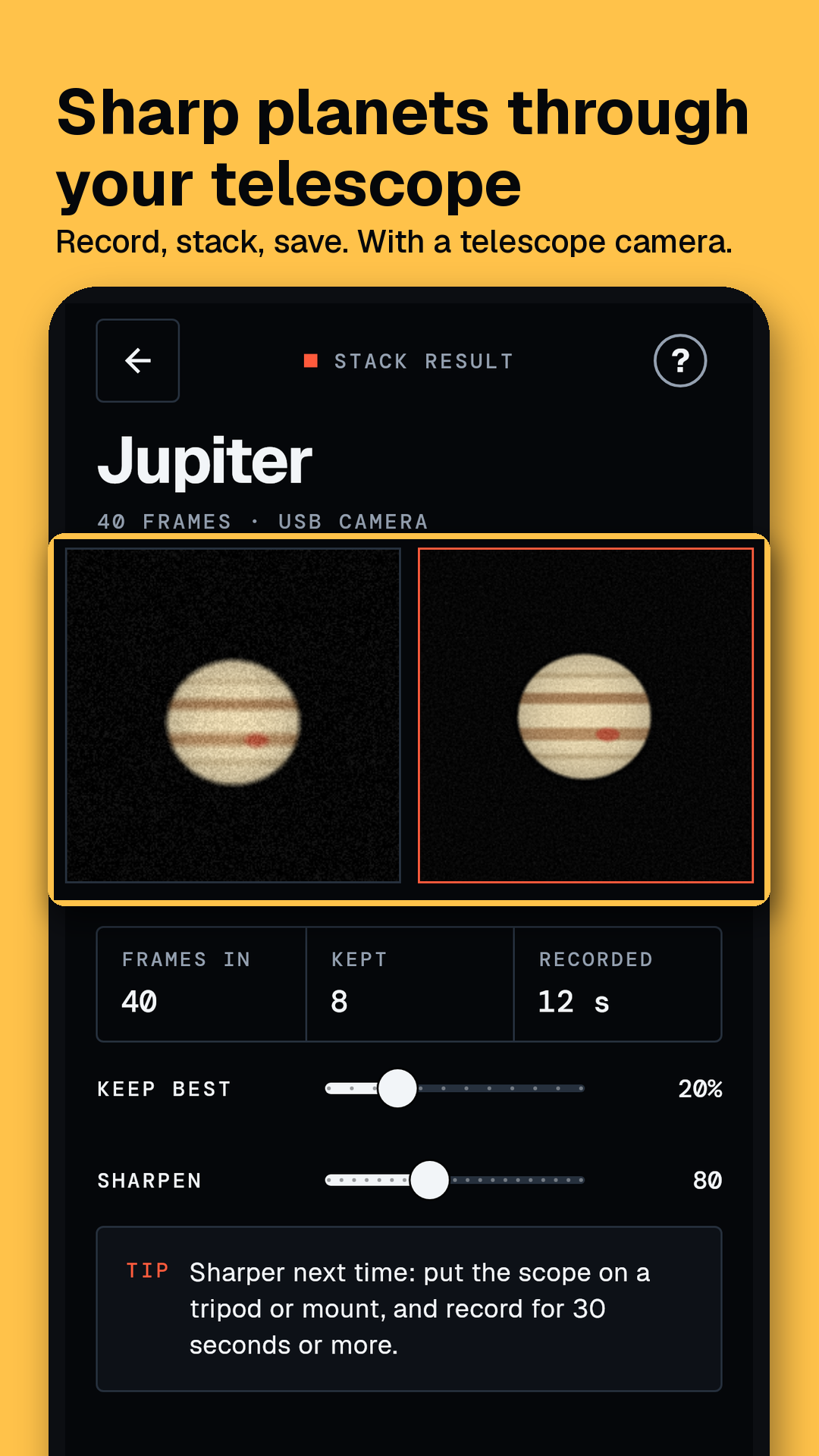
この機能を使うと Star Map Pro、約12秒で最大150コマを記録し、各コマの鮮明さを採点して、最も良いもの(初期設定では20%)を残し、惑星の円盤に位置合わせして平均化し、結果を鮮明にします。生のコマとスタック画像を並べて表示し、残すコマ数と鮮鋭化の度合いを調整して保存できます。望遠鏡が必要で、USB接眼カメラと組み合わせるのが最適です。スマートフォンを接眼レンズに当てる場合は、望遠鏡を三脚や架台に固定し、じっとしていてください。
アプリの機材ガイドには、検索すべき正確なキーワード(接眼カメラ、OTGアダプター、初心者向け望遠鏡)と、各商品で確認すべき点も載っています。当サイトは何も販売しておらず、これによる収益もありません。
試してみてください。 ブラウザでStar Mapを開くと、今夜あなたの地域で見える天体が表示されるので、月、ジュピター、土星を望遠鏡で狙う価値があるかどうかがわかります。Android版アプリでは、望遠鏡用カメラと録画・スタック機能が加わります。すべてのデータは端末内に残ります。
ブラウザでStar Mapを開く Star MapについてAndroidアプリ:Google Playで近日公開。
よくある質問
スマートフォンで望遠鏡越しに写真を撮ることはできますか?
はい。スマートフォンのカメラを接眼レンズに向けて構える方法(アフォーカル撮影)は月によく効き、明るい惑星も捉えられます。スマートフォンを接眼レンズに固定するホルダーがあると、ずっと簡単になります。
望遠鏡で最も簡単に撮影できるものは何ですか?
月です。大きく、明るく、ディテールが豊富なので、スマートフォンでも短い露出で撮影できます。クレーターは、明るい部分と暗い部分の境界線に沿って最もはっきり見えます。
望遠鏡のスマホ写真がぼやけるのはなぜですか?
手ブレの原因は、たいてい電話に触れてしまうこと、接眼レンズに合焦してしまい空に合っていないこと、倍率が高すぎること、または大気が揺らいでいることです。タイマーを使い、ピントを固定し、低倍率の接眼レンズに替えて、多くのコマを撮影してください。
スマホのズームで天体望遠鏡の代わりになりますか?
いいえ。デジタルズームは、レンズが既に捉えたピクセルを拡大するだけで、細部は増えません。土星の環や月のクレーターを間近に見るには、天体望遠鏡の大きなレンズや鏡が必要です。
USB接眼カメラとは何ですか?
接眼レンズの形をした小型カメラで、天体望遠鏡の1.25インチのアイピースホルダーに差し込み、USB経由でライブ映像を送ります。UVCと記載されたモデルや、ドライバー不要のモデルは、外部カメラとして認識するAndroidスマホで使える場合があります。
惑星を撮影するには追尾式の赤道儀が必要ですか?
月や明るい惑星の短い動画であれば不要です。安定した手動式の赤道儀なら、一度に数秒の録画で十分です。ただし、淡い銀河や星雲の長時間露光には追尾が必要です。
その他のガイド
その他のガイド: ホーム・趣味 · Adelyons のすべてのガイド